
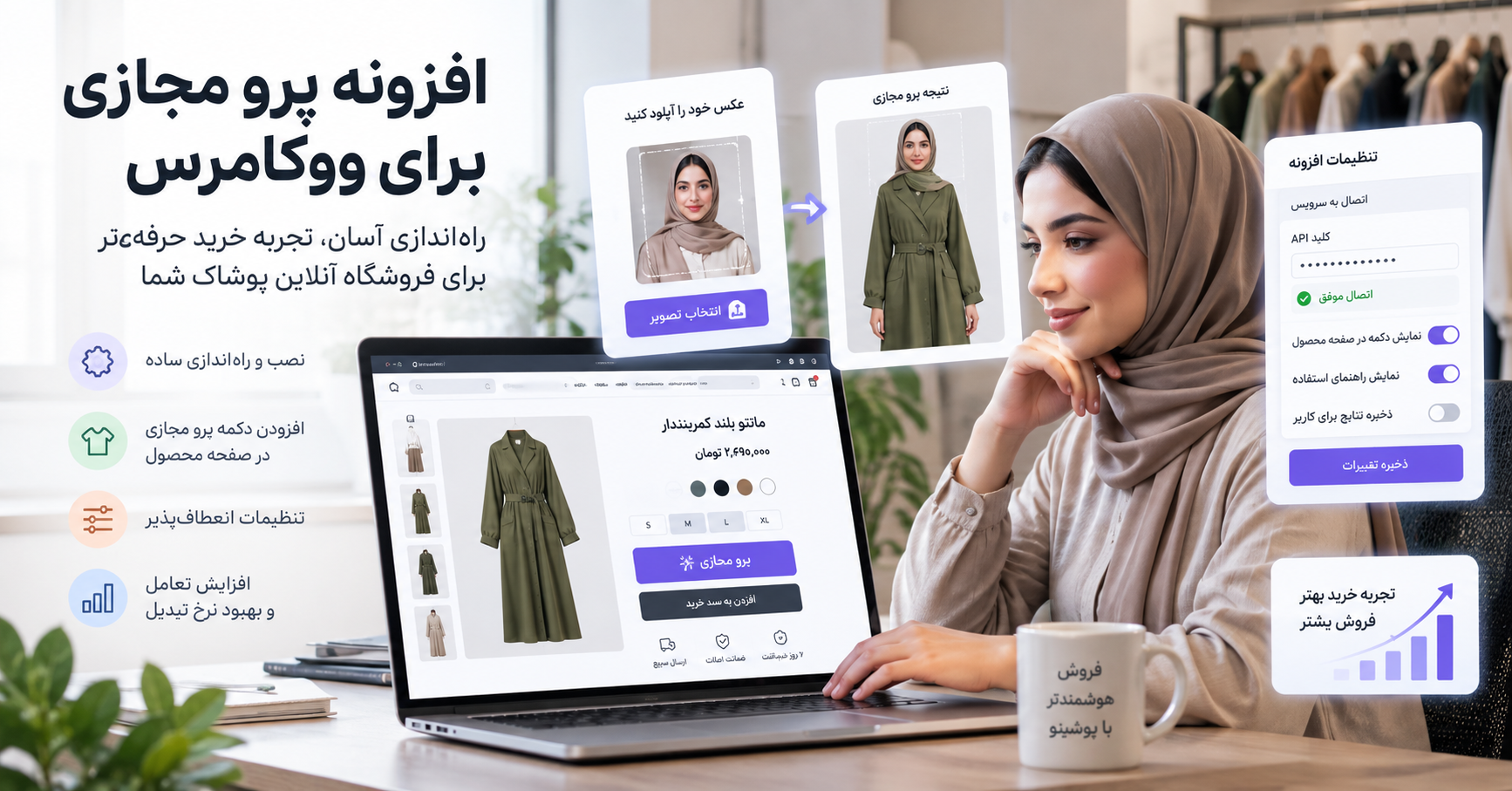
اگر فروشگاه اینترنتی پوشاک شما با وردپرس و ووکامرس ساخته شده است، برای اضافه کردن قابلیت پرو مجازی لازم نیست سیستم هوش مصنوعی اختصاصی خودتان را از صفر توسعه دهید.
پوشینو برای فروشگاههای ووکامرسی مسیر اتصال آمادهای ارائه میکند تا دکمه «پرو مجازی» به صفحه محصولات اضافه شود و مشتری بتواند بدون خروج از فروشگاه، لباس را روی تصویر خودش مشاهده کند.
در این راهنما مراحل نصب افزونه پرو مجازی ووکامرس را از ساخت حساب پوشینو تا اتصال فروشگاه، فعال کردن محصولات، تست نهایی و رفع مشکلات رایج بررسی میکنیم.
افزونه پرو مجازی ووکامرس چیست؟
افزونه پرو مجازی پوشینو یک روش اتصال برای فروشگاههایی است که با WordPress و WooCommerce ساخته شدهاند.
بعد از نصب و اتصال افزونه، فروشگاه میتواند دکمه پرو مجازی را در صفحه محصولات موردنظر نمایش دهد.
مشتری روی این دکمه کلیک میکند، تصویر خودش را انتخاب میکند، نتیجه پرو را مشاهده میکند و سپس مسیر خرید را در همان فروشگاه ادامه میدهد.
در این روش نیازی نیست مشتری برای استفاده از پرو مجازی یک حساب جداگانه در پوشینو ایجاد کند.
پرو مجازی در ووکامرس چگونه کار میکند؟
مسیر کلی تجربه مشتری به شکل زیر است:
- مشتری وارد صفحه محصول میشود.
- روی دکمه «پرو مجازی» کلیک میکند.
- تصویر خودش را بارگذاری میکند یا در صورت پشتیبانی مرورگر از دوربین استفاده میکند.
- تصویر شخص و محصول برای ساخت نتیجه پردازش میشوند.
- نتیجه در همان تجربه فروشگاه نمایش داده میشود.
- مشتری میتواند به صفحه محصول و ادامه خرید بازگردد.
هدف این است که قابلیت پرو مجازی بخشی از تجربه خود فروشگاه باشد و مشتری مجبور نشود برای دیدن نتیجه به یک وبسایت یا اپلیکیشن جداگانه منتقل شود.
قبل از نصب چه چیزهایی لازم است؟
قبل از شروع نصب بهتر است چند مورد را آماده داشته باشید.
۱. فروشگاه فعال وردپرس و ووکامرس
WooCommerce باید روی سایت شما فعال باشد و صفحات اصلی فروشگاه بدون مشکل کار کنند.
قبل از اضافه کردن پرو مجازی مطمئن شوید موارد زیر درست هستند:
- صفحه محصول
- تصویر شاخص محصول
- سبد خرید
- پرداخت
- نسخه موبایل فروشگاه
۲. حساب فروشگاهی پوشینو
برای اتصال افزونه باید در پوشینو حساب فروشگاهی داشته باشید.
پس از ساخت فروشگاه در داشبورد، اطلاعات موردنیاز برای اتصال در اختیار شما قرار میگیرد.
۳. کلید عمومی API
برای افزونه وردپرس فقط باید از کلید عمومی فروشگاه استفاده شود.
کلید محرمانه نباید داخل وردپرس، قالب، JavaScript عمومی یا فایلهای قابل مشاهده سایت قرار بگیرد.
۴. دامنه مجاز
دامنهای که فروشگاه روی آن اجرا میشود باید در حساب پوشینو بهعنوان دامنه مجاز ثبت شده باشد.
اگر فروشگاه روی یک زیردامنه جدا اجرا میشود، همان زیردامنه نیز باید مطابق تنظیمات سرویس ثبت شود.
مرحله اول: ساخت حساب فروشگاهی پوشینو
ابتدا در پوشینو حساب ایجاد کنید و فروشگاه خود را ثبت کنید.
اطلاعاتی مانند نام فروشگاه و آدرس وبسایت را صحیح وارد کنید، زیرا دامنه فروشگاه در فرایند اتصال اهمیت دارد.
بعد از ایجاد فروشگاه، از داشبورد به بخش کلیدهای API بروید.
مرحله دوم: دریافت کلید عمومی
از بخش کلیدهای API، کلید عمومی فروشگاه را دریافت کنید.
کلید عمومی برای اتصال Front-end و افزونه استفاده میشود.
کلید محرمانه را داخل وردپرس قرار ندهید.
اگر زمانی کلید محرمانه در یک محیط عمومی قرار گرفت، باید آن را از داشبورد باطل و کلید جدید ایجاد کنید.
مرحله سوم: بررسی دامنه مجاز
قبل از نصب افزونه بررسی کنید دامنه فعلی فروشگاه در داشبورد پوشینو ثبت شده باشد.
برای مثال اگر فروشگاه شما روی:
https://shop.example.ir
اجرا میشود، دامنه واقعیای که درخواست از آن ارسال میشود باید در تنظیمات مجاز باشد.
در غیر این صورت ممکن است پنجره پرو باز شود اما سرویس درخواست را به دلیل مجاز نبودن Origin رد کند.
مرحله چهارم: نصب افزونه پوشینو
فایل ZIP افزونه را دریافت کنید.
سپس وارد پیشخوان وردپرس شوید و مسیر زیر را باز کنید:
افزونهها ← افزودن افزونه تازه ← بارگذاری افزونه
فایل ZIP را انتخاب کنید و روی نصب کلیک کنید.
بعد از پایان نصب، افزونه را فعال کنید.
WooCommerce نیز باید فعال باشد.
مرحله پنجم: وارد کردن تنظیمات پوشینو
بعد از فعالسازی افزونه، وارد بخش تنظیمات پوشینو در WooCommerce شوید.
کلید عمومی API فروشگاه را در قسمت مربوط وارد کنید و تنظیمات را ذخیره کنید.
در تنظیمات افزونه میتوانید متناسب با نسخه فعلی، نحوه نمایش دکمه پرو را نیز مدیریت کنید.
مرحله ششم: انتخاب محل نمایش دکمه پرو مجازی
یکی از مزیتهای اتصال ووکامرس این است که دکمه پرو میتواند مستقیماً در تجربه فروشگاه قرار بگیرد.
بسته به تنظیمات فعلی افزونه، امکان کنترل نمایش دکمه در بخشهای مختلف فروشگاه وجود دارد.
مهمترین محل، صفحه تکمحصول است.
قبل از فعال کردن دکمه در تعداد زیادی از صفحات، پیشنهاد میشود ابتدا آن را روی صفحه محصول آزمایش کنید.
مرحله هفتم: انتخاب محصولاتی که پرو مجازی دارند
لازم نیست از روز اول پرو مجازی را روی تمام محصولات فروشگاه فعال کنید.
پیشنهاد بهتر این است که ابتدا چند محصول مناسب انتخاب شوند.
برای مثال:
- محصول دارای تصویر شاخص واضح
- لباس بهخوبی در تصویر دیده شود
- تصویر محصول بیش از حد شلوغ نباشد
- محصول در یکی از دستههای قابل پشتیبانی باشد
بعد از بررسی کیفیت نتیجه، میتوانید قابلیت را برای محصولات بیشتری فعال کنید.
آیا باید تصویر محصول را دوباره در پوشینو آپلود کنیم؟
در مسیر ووکامرس، افزونه میتواند از تصویر محصول موجود در فروشگاه استفاده کند.
این یعنی لازم نیست برای هر محصول یک کاتالوگ جداگانه را دوباره در پوشینو بارگذاری کنید.
با این حال کیفیت تصویر محصول همچنان اهمیت زیادی دارد.
اگر محصول تصویر شاخص نداشته باشد چه میشود؟
برای ساخت تجربه پرو، سیستم باید به تصویر محصول دسترسی داشته باشد.
بنابراین قبل از فعال کردن قابلیت روی محصول، مطمئن شوید تصویر اصلی محصول بهدرستی در ووکامرس ثبت شده و از سایت قابل دریافت است.
مرحله هشتم: اولین تست واقعی
بعد از تنظیم افزونه، سایت را مانند یک مشتری واقعی باز کنید.
بهتر است این تست را فقط از داخل پنل مدیریت انجام ندهید.
صفحه محصول را در مرورگر عادی یا موبایل باز کنید.
سپس:
- روی دکمه پرو مجازی کلیک کنید.
- بررسی کنید پنجره پرو بهدرستی باز شود.
- یک تصویر مناسب انتخاب کنید.
- فرایند ساخت نتیجه را اجرا کنید.
- نتیجه را بررسی کنید.
- پنجره را ببندید و مطمئن شوید مشتری میتواند خرید را ادامه دهد.
چه عکسی برای تست اولیه مناسبتر است؟
برای تست اولیه بهتر است از تصویری استفاده کنید که:
- تمامقد یا متناسب با دسته لباس باشد
- نور کافی داشته باشد
- فرد تقریباً روبهروی دوربین باشد
- سر و بخشهای اصلی بدن از کادر خارج نشده باشند
- جسم بزرگی جلوی بدن قرار نگرفته باشد
یک تصویر ورودی مناسب کمک میکند اولین ارزیابی فروشگاه از کیفیت سرویس دقیقتر باشد.
پرو مجازی روی موبایل
بخش بزرگی از کاربران فروشگاههای پوشاک از موبایل خرید میکنند.
بنابراین قبل از انتشار عمومی حتماً موارد زیر را روی یک گوشی واقعی آزمایش کنید:
- محل دکمه پرو
- باز شدن پنجره
- بارگذاری عکس
- دسترسی دوربین
- نمایش وضعیت پردازش
- نمایش نتیجه
- بستن پنجره و بازگشت به خرید
مشکل کش و افزونههای بهینهسازی
برخی افزونههای Cache یا Optimization میتوانند نحوه بارگذاری JavaScript را تغییر دهند.
اگر دکمه پرو نمایش داده میشود اما پنجره باز نمیشود یا اسکریپت بهدرستی اجرا نمیشود، تنظیمات افزونههای Cache و بهینهسازی JavaScript را بررسی کنید.
در صورت نیاز فایلهای مربوط به SDK پوشینو را از تنظیماتی مانند Combine یا Defer ناسازگار مستثنی کنید.
خطای Origin is not allowed
این خطا معمولاً زمانی رخ میدهد که دامنهای که سایت از آن باز شده با دامنههای مجاز حساب فروشگاه مطابقت ندارد.
hostname واقعی فروشگاه را بررسی و در داشبورد پوشینو ثبت کنید.
دکمه پرو مجازی نمایش داده نمیشود
موارد زیر را بررسی کنید:
- افزونه فعال باشد
- WooCommerce فعال باشد
- کلید عمومی صحیح باشد
- تنظیم نمایش دکمه فعال باشد
- محصول تصویر مناسب داشته باشد
- قابلیت پرو برای محصول غیرفعال نشده باشد
- Cache صفحه پاک شده باشد
آیا میتوان دکمه پرو را موقتاً خاموش کرد؟
فروشگاه ممکن است در زمان نگهداری، بررسی مصرف یا تست بخواهد قابلیت را موقتاً از دید مشتری مخفی کند.
این موضوع باید از تنظیمات موجود داشبورد یا افزونه مدیریت شود تا نیازی به حذف کامل افزونه یا تغییر قالب نباشد.
آیا برای نصب به برنامهنویس نیاز داریم؟
برای مسیر استاندارد ووکامرس معمولاً فرایند بسیار سادهتر از توسعه یک Integration اختصاصی است.
اما اگر قالب فروشگاه بسیار سفارشی باشد، افزونههای بهینهسازی خاصی وجود داشته باشند یا محل نمایش دکمه نیاز به تغییر اختصاصی داشته باشد، ممکن است کمک توسعهدهنده مفید باشد.
هزینه استفاده چگونه محاسبه میشود؟
پوشینو از مدل اعتباری استفاده میکند.
فروشگاه میتواند ابتدا سرویس را آزمایش کند و سپس متناسب با میزان استفاده بسته مناسب را انتخاب کند.
به دلیل امکان تغییر قیمت و تعداد اعتبارها، بهتر است اعداد قیمت داخل این مقاله ثابت نوشته نشوند.
مشاهده تعرفه بهروز پرو مجازی پوشینو
آیا پرو مجازی سایز مناسب را تشخیص میدهد؟
خیر. پرو مجازی تصویری را نباید با سیستم پیشنهاد سایز اشتباه گرفت.
خروجی پرو به مشتری کمک میکند ظاهر تقریبی محصول را روی تصویر خودش مشاهده کند.
برای انتخاب سایز همچنان اطلاعاتی مانند جدول سایز، اندازه محصول و راهنمای اندازهگیری اهمیت دارند.
قبل از فعالسازی عمومی این چکلیست را انجام دهید
- حساب فروشگاه ایجاد شده است
- کلید عمومی صحیح وارد شده است
- دامنه فروشگاه مجاز است
- افزونه فعال است
- چند محصول مناسب انتخاب شدهاند
- تصاویر محصولات بررسی شدهاند
- دکمه روی موبایل و دسکتاپ تست شده است
- یک پرو موفق انجام شده است
- خطاها بررسی شدهاند
- مشتری بعد از نتیجه میتواند خرید را ادامه دهد
پرو مجازی را قبل از نصب روی فروشگاه امتحان کنید
اگر هنوز نمیدانید پرو مجازی برای محصولات فروشگاه شما مناسب است یا خیر، ابتدا آن را با یک محصول واقعی امتحان کنید.
تست رایگان با محصول فروشگاه من
برای مشاهده جزئیات اتصال ووکامرس:
مشاهده افزونه پرو مجازی ووکامرس
برای راهنمای فنی: